AI 美食攝影棚視覺橫幅

Search & Filter

找一張你現在要發的內容

點了沒

開店必備的智慧點餐系統

手機就能開發票

日系手寫註解餐點貼文設計(生活感強化版)

療癒系質感特寫(IG貼文適用)

新品上市宣傳海報(主視覺版)

品牌級飲品主視覺設計圖(廣告用)

甜點爆漿切面主視覺(吸睛轉單款)

餐點商品形象圖(高質感版)

俯拍便當商品展示圖(菜色完整呈現)

高層次堆疊食材廣告海報(視覺衝擊版)

食材動態漂浮廣告素材圖(創意吸睛款)

人物互動餐點廣告圖(高轉換爆款風格)

文青風單品餐點形象照(品牌質感版)

台灣餐飲商業海報通用版|深色高級食慾系主視覺

空間品牌形象照(故事感營造)

外帶包裝品牌情境照(紙袋形象款)

外送開箱體驗情境圖(提升好感度)

深夜宵夜情境行銷貼文(IG吸引款)

限時優惠促銷貼文設計(轉單導向)

新品上市社群宣傳圖(曝光提升款)

價格資訊清晰商品展示圖(菜單用)

通用型餐飲行銷海報模板(快速套用)

高端餐飲品牌主視覺設計(質感定位)

對比雙品圖(提升選擇率)

集點卡設計

節慶限定套餐主視覺(檔期促銷用)

品牌場景型 × 台灣地方餐飲街區通用 台灣地方餐飲街區手繪觀光主視覺通用版

去背單品菜單圖(LINE點餐/菜單專用)

餐點資訊圖卡(成分/特色說明版)

實體立體菜單展示板

炭火燒烤煙霧氛圍圖(食慾強化款)

LINE六宮格圖文選單設計

極簡風餐飲文案圖(品牌調性版)

廣告用重點文案視覺圖(轉換導向)

FAQ

常見問題

給店家同仁的最短使用路徑
  1. 先找最接近的範本 先用分類、標籤與搜尋找到最接近目前需求的餐飲視覺 Prompt。
  2. 替換店家內容 把店名、品項名稱、色系、節慶字樣與情境換成自己店內要發的內容。
  3. 複製後進 AI 工具試圖 按複製 Prompt 並開啟,把內容貼進 ChatGPT 或 Gemini;若有原圖,再一起上傳做精修。
餐飲Ai視覺是做什麼的?

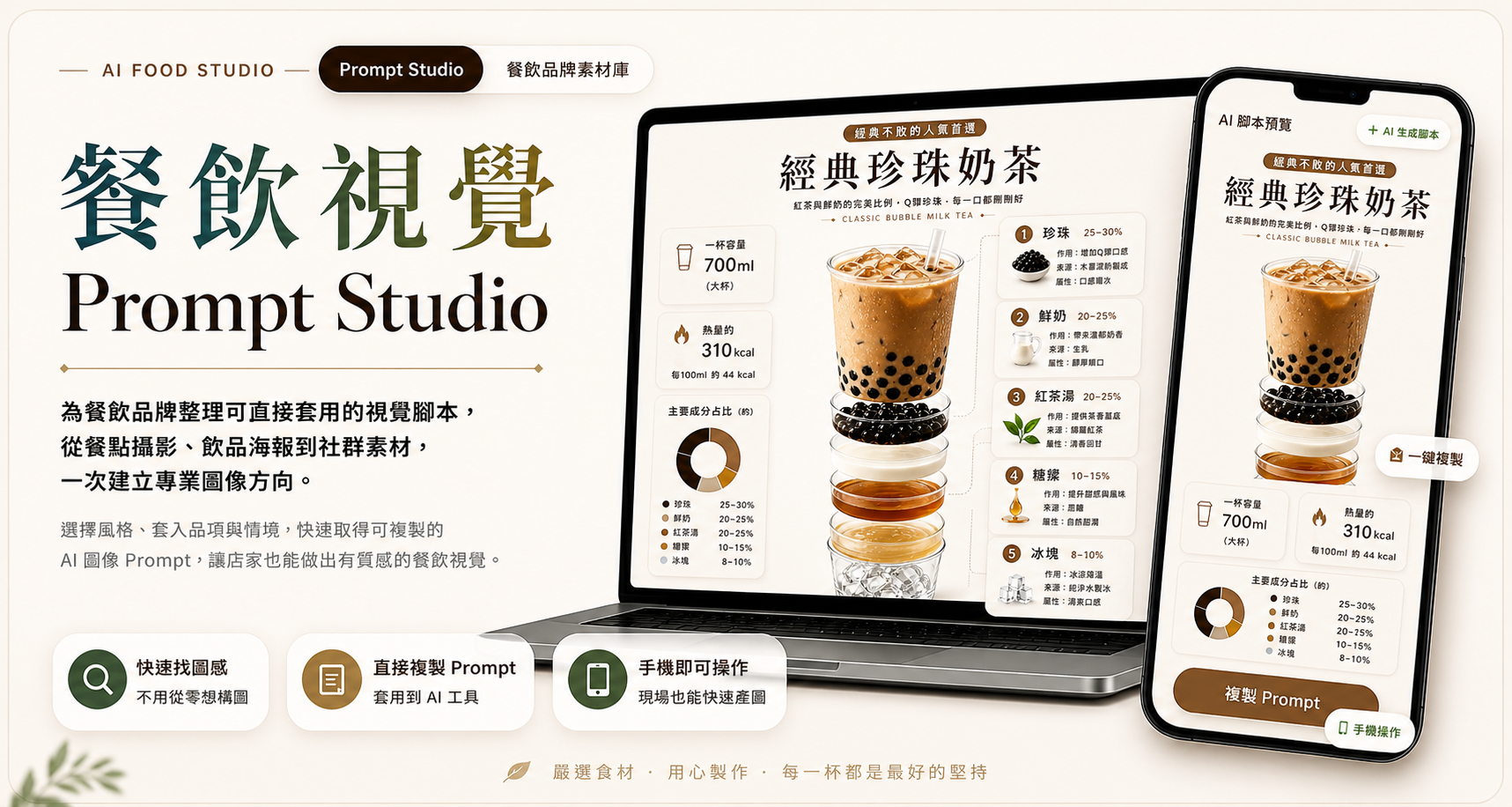
這頁整理的是餐飲品牌可直接複用的 AI 視覺 Prompt,方便快速找畫面方向、比稿、試圖與整理店內可持續使用的視覺腳本。

這頁適合哪些餐飲場景?

涵蓋餐點攝影、飲品特寫、社群海報、節慶活動、菜單設計、店內空間與外帶包裝等餐飲常見視覺需求。

使用時一定要自己重寫 Prompt 嗎?

不用,通常先挑一張最接近的範本,再替換店名、品項、色系、活動標語與情境,就能更快開始試圖。

如果我有店內原圖,可以怎麼用?

複製 Prompt 後,把原圖一起上傳到 AI 工具,就能沿用真實餐點與場景做精修、加字卡或延伸成社群素材。

餐飲AI圖片生成適合拿來做菜單圖、社群圖或活動海報嗎?

可以,這頁的 Prompt 本來就涵蓋菜單圖、社群貼文、節慶活動海報、外送封面與品牌視覺提案等常見餐飲素材場景。

哪些 AI 工具適合搭配這頁的餐飲 Prompt 使用?

可直接搭配 ChatGPT、Gemini 或其他支援圖片生成與圖片編修的 AI 工具使用;做法通常是先複製 Prompt,再視需要補上店內原圖與品牌需求。

怎麼讓 AI 生成的餐飲視覺更接近自己品牌?

建議保留範本原本的畫面結構,再替換成自家店名、主打品項、品牌色、節慶檔期、字卡語氣與實際拍攝素材,生成結果會更貼近門市品牌。

這頁適合單店、小品牌還是連鎖餐飲使用?

三者都適合。單店可以快速找到發文方向,小品牌可拿來整理素材標準,連鎖餐飲則能把常用視覺語言沉澱成可複用的 Prompt 範本。

餐飲AI視覺 Prompt 能幫助 SEO、GEO 與 AEO 嗎?

可以間接幫助。這頁用明確分類、標籤、FAQ 與結構化內容整理餐飲 AI 視覺需求,較有利於搜尋引擎理解頁面主題,也更容易讓生成式搜尋與回答引擎抓到可引用的問答內容。

為什麼這頁會整理這麼多 FAQ?

因為餐飲業常會直接搜尋「菜單圖怎麼做」「餐廳社群圖怎麼下 Prompt」「有原圖怎麼改」這類問題。把常見問題先整理清楚,能讓店家更快判斷這頁能不能直接拿來用。

柴客服

Search & Filter

找一張你現在要發的內容

分類篩選

複製Prompt並開啟

Prompt 已複製

可點下方按鈕嘗試開啟指定 App;若沒有成功,請自行開啟該 App 後貼上。

Guide

安裝教學

先裝好 AI App

先裝好 ChatGPT 或 Gemini App,之後就能把這頁複製的 Prompt 直接貼上去測試;如果有店內原圖,再一起上傳做照片加工。

ChatGPT App

適合照片加工、快速改 Prompt 語氣、邊看店內原圖邊反覆試圖。

  • 把這頁複製的 Prompt 直接貼進去測試。
  • 如果這次是沿用店內實拍照,記得把原圖一起上傳。
  • 請它幫你把 Prompt 改成更可愛、更高級、或更貼近品牌語氣。

Gemini App

適合快速延伸主視覺、補構圖方向,或用語音把需求講清楚後連續試變體。

  • 拿同一個 Prompt 連續試不同畫面版本與構圖方向。
  • 用語音快速補需求,例如改成夏季感、夜晚感、節慶感。
  • 把這頁 Prompt 當基底,再請 Gemini 補更多風格靈感或版位建議。

裝完後下一步

裝好並登入後,回到這頁照著下方使用教學去挑範本、按「複製Prompt並開啟」、上傳原圖。

如果你想把這頁固定到手機桌面,請先用外部 Safari 或 Chrome 開這頁,再看下面的圖解入口。點了沒 App 內不提供這個入口。

Prompt 使用教學

這頁不是給你從頭寫 Prompt,而是先找一張最接近的範本,再把店名、品項、色系和情境換成自己的內容。

給店家同仁的最短使用路徑

  1. 先用搜尋找關鍵字,快速找到飲品、海報、空間或包裝。
  2. 按「複製Prompt並開啟」,把店名、品項名、色系與節慶字樣換成自己的內容。
  3. 如果這次是沿用店內原圖做精修,記得把原圖一起上傳給 AI。

建議保留的欄位

  • 店名、品項、主要色系
  • 畫面比例,例如 4:5 或 9:16
  • 想要的氛圍,例如清爽、療癒、木質、深夜感
  • 是否保留真實擺盤、包裝 logo、店內光線

Add To Home Screen

把這頁加到桌面

把這頁加到手機桌面後,下次可以像 App 一樣直接從主畫面打開,不用每次再找網址或重走瀏覽器。

請直接照圖操作

這裡不再用跳提示或假安裝按鈕,改成 iOS Safari / Android Chrome 的實際操作圖。這個圖解入口只會出現在外部瀏覽器;點了沒 App 內不會顯示。

若你不是用 Safari 或 Chrome 開這頁,請先切到對應瀏覽器再照下方圖解操作。

iPhone / iPad

請用 Safari 開啟,再照圖點分享與加入主畫面。

Safari only
iPhone Safari 加到主畫面教學圖
  1. 1 點分享 Safari 上方或下方的分享圖示都可以。
  2. 2 選加入主畫面 看到「加入主畫面」後確認,之後就能從桌面直接開這頁。

Android

請用 Chrome 開啟,再照圖找右上角選單。

Chrome only
Android Chrome 加到桌面教學圖
  1. 1 點右上角三點 先打開 Chrome 選單,再找加入桌面的選項。
  2. 2 選加入主畫面或安裝應用程式 不同 Android 手機字樣可能不同,看到其中一個都可以加入。

In-App Notice

點了沒 App 內使用說明

你目前是在點了沒 App 內打開這頁。系統已經先幫你複製 Prompt,但這個環境無法直接跳去 ChatGPT 或 Gemini App。

現在怎麼用最快

  1. 剛剛那份 Prompt 指令已經複製好了。
  2. 請手動開啟 ChatGPT、Gemini 或你慣用的 AI App。
  3. 把 Prompt 貼上後,再把店名、品項、色系或情境改成自己的內容。

這裡先知道就好

  • 點了沒 App 內嵌頁面不支援直接帶你跳到外部 AI App。
  • 如果你想直接用瀏覽器的開啟與加到桌面能力,請改用外部 Safari 或 Chrome。
  • 分享文案與看大圖功能不受影響。